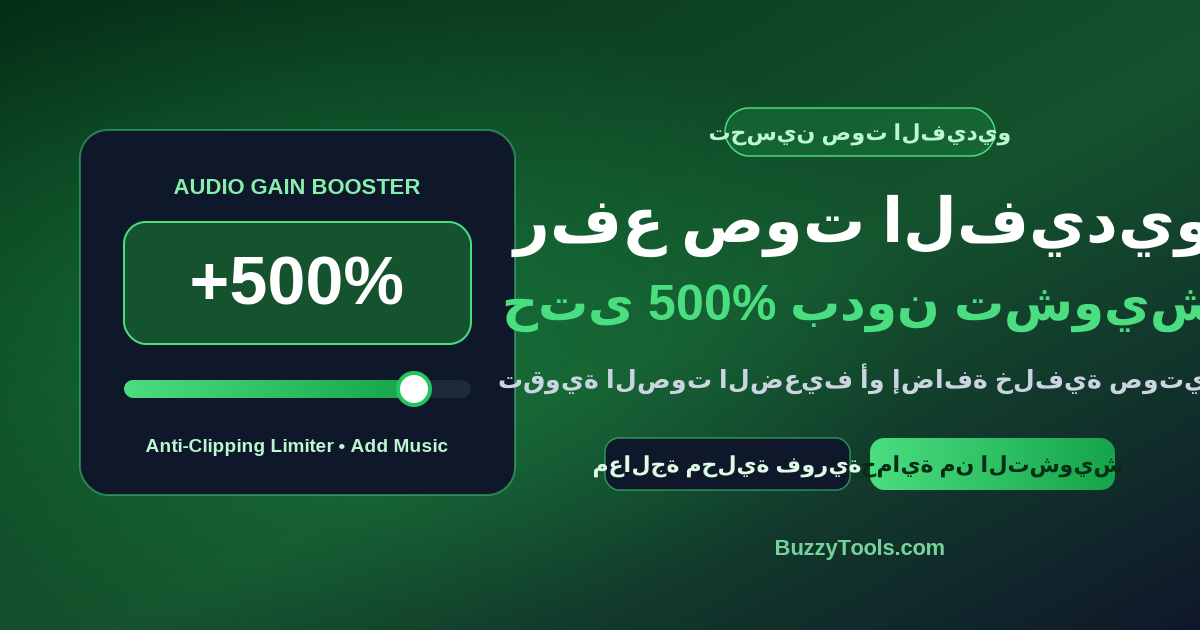
كثيراً ما نصور مقطعاً رائعاً لكن بعد انتهاء التسجيل نكتشف أن صوت المتحدث منخفض جداً، أو أن ضوضاء الرياح والشارع تغطي على المشهد، ما يجعل المشاهد يغلق الفيديو خلال الثواني الأولى.
مع أدوات الصوت الخاصة بالفيديو في BuzzyTools، يمكنك معالجة الصوت في دقائق بدون برامج هندسة صوتية.
الحالة الأولى: صوت الفيديو واضح لكنه منخفض جداً
إذا كان التسجيل نقياً ولكن مستواه ضعيف عند تشغيله على الهاتف أو اللابتوب:
- افتح أداة رفع صوت الفيديو (Volume).
- ارفع النسبة تدريجياً (مثلاً إلى 150% أو 200%).
- عاين النتيجة لتتأكد من وضوح الصوت وعدم وجود تشويش، ثم حمّل النسخة المحسّنة.
الحالة الثانية: إزالة الضوضاء وإضافة موسيقى أو تعليق صوتي
إذا كنت تصمم إعلاناً لمنتج أو مقطعاً ترويجياً وتريد إزالة صوت الخلفية المزعج واستبداله بموسيقى هادئة أو تعليق صوتي مسجل مسبقاً:
- ابدأ بفتح أداة كتم صوت الفيديو (Mute) لإزالة المسار الصوتي الأصلي بالكامل إذا كان يحتوي على ضوضاء غير مرغوبة.
- بعد ذلك توجه إلى أداة إضافة صوت أو موسيقى للفيديو وارفع ملف الـ MP3 أو التعليق الصوتي لدمجه بسلاسة مع المشاهد.
اختيار الأداة المناسبة حسب مشكلة الصوت
| المشكلة في الفيديو | الأداة المناسبة | الإجراء المقترح |
|---|---|---|
| الصوت نقي لكنه منخفض جداً | رفع الصوت (Volume) | زيادة المستوى إلى 150% أو 200% |
| ضوضاء مزعجة في الخلفية | كتم الصوت (Mute) | إزالة المسار الصوتي الأصلي نهائياً |
| تريد موسيقى أو تعليقاً صوتياً | إضافة صوت (Add Audio) | دمج ملف MP3 أو تسجيل صوتي مع الفيديو |
نصائح سريعة لجودة صوت احترافية
- تجنب المبالغة في تضخيم الصوت فوق 300% إلا في المقاطع شديدة الانخفاض حتى لا يظهر تشويش في السماعات.
- اجعل صوت الموسيقى الخلفية أهدأ من صوت المتحدث إذا كنت تدمج موسيقى مع شرح صوتي.