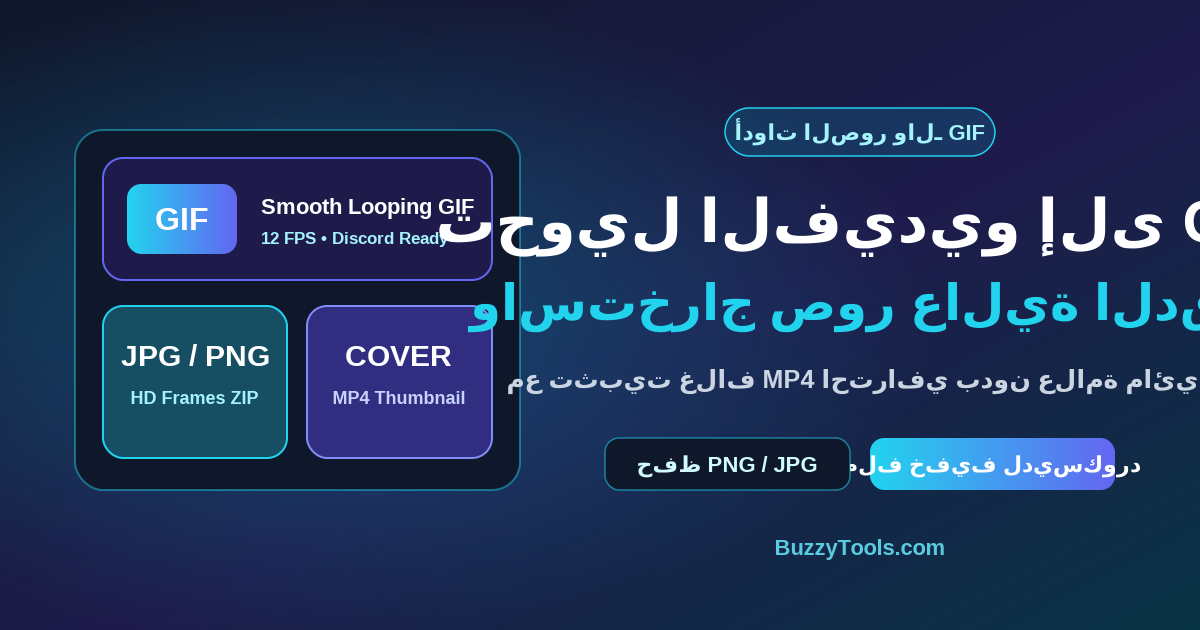
أحياناً لا تحتاج إلى نشر الفيديو بالكامل، بل تحتاج إلى لقطة متحركة سريعة (GIF) تشرح خطوة برمجية في مقال، أو صورة ثابتة عالية الدقة من مشهد معين لاستخدامها كصورة مصغرة (Thumbnail) على يوتيوب أو في متجرك الإلكتروني.
أولاً: تحويل جزء من الفيديو إلى صورة GIF خفيفة
تعمل صور GIF تلقائياً في المتصفحات ومنصات التدوين وتيليجرام دون أن يضغط المستخدم على زر التشغيل:
- افتح أداة تحويل الفيديو إلى GIF.
- اختر الثواني المحددة التي تريد تحويلها (الأفضل بين 3 و 6 ثوانٍ).
- اضبط معدل الإطارات (FPS) والعرض المناسب للحصول على توازن ممتاز بين سلاسة الحركة وصغر حجم الملف.
ثانياً: استخراج الصور الثابتة والصور المصغرة (Thumbnails)
بدلاً من التقاط لقطة شاشة (Screenshot) منخفضة الدقة يظهر فيها شريط التشغيل، استخدم أدوات الاستخراج المباشر:
- لاستخراج عدة لقطات متتالية أو إطارات دقيقة: استخدم أداة استخراج إطارات الفيديو (Frames) لتحصل على صور نظيفة من الكادر الأصلي.
- لاختيار غلاف جذاب للفيديو: استخدم أداة إنشاء الصورة المصغرة (Thumbnail) لالتقاط اللقطة المثالية في اللحظة المناسبة تماماً.
متى تختار GIF ومتى تختار Frames أو Thumbnail؟
| الأداة | صيغة المخرجات | الاستخدام الأنسب |
|---|---|---|
| تحويل الفيديو إلى GIF | صورة متحركة (GIF) | لقطات شرح سريعة تعمل تلقائياً في المقالات وتيليجرام |
| استخراج الإطارات (Frames) | صور ثابتة متعددة (PNG/JPG) | الحصول على لقطات متتالية عالية الدقة من المشهد |
| إنشاء صورة مصغرة (Thumbnail) | صورة غلاف واحدة | تصميم غلاف احترافي لليوتيوب أو الريلز أو المتاجر |
استخدامات شائعة لهذه الأدوات
- توثيق شروحات البرامج والمواقع عبر لقطات GIF قصيرة داخل المقالات وملفات المساعدة.
- استخراج صور المنتجات من فيديو مراجعة سريع لاستخدامها في المتاجر.
- تصميم أغلفة يوتيوب وريلز من أوضح إطار في الفيديو بدلاً من الصور العشوائية.