أصبح تسجيل شاشة الكمبيوتر (Screen Recording) من أكثر الأدوات أهمية في حياتنا اليومية والمهنية؛ سواء كنت معلماً ترغب في تسجيل محاضرة لطلابك، أو صانع محتوى ينشئ شروحات تقنية على يوتيوب، أو مطور برمجيات يوثق خطأً برمجياً (Bug Report)، أو موظفاً يريد شرح تقرير لزملائه في العمل بشكل مرئي وسريع.
ومع ذلك، تواجه معظم المستخدمين عقبات مزعجة:
- برامج التسجيل الاحترافية (مثل OBS Studio و Camtasia) معقدة في الضبط وتتطلب عتاداً قوياً وخبرة تقنية.
- أدوات الويب التجارية (مثل Loom و ScreenPal) تفرض قيوداً قاسية في النسخة المجانية؛ كفرض حد أقصى 5 دقائق فقط للتسجيل، أو ختم الفيديو بعلامة مائية مزعجة (Watermark)، أو إجبار المستخدم على رفع الفيديو لسيرفراتهم السحابية.
في هذا المقال، سنشرح لك كيفية تسجيل شاشة الكمبيوتر مع كاميرا الوجه وصوت الميكروفون والنظام معاً بدقة عالية 1080p مجاناً، بدون برامج، وبدون علامة مائية، وبدون حد زمني!
مقارنة بين تسجيل الشاشة في BuzzyTools والبدائل الأخرى
| الميزة | BuzzyTools | برامج سطح المكتب (OBS) | أدوات الويب التجارية (Loom) |
|---|---|---|---|
| الحد الزمني المجاني | غير محدود مجاناً | غير محدود | 5 دقائق غالباً في الخطة المجانية |
| العلامة المائية | بدون أي علامة مائية | بدون علامة مائية | قد تظهر في الخطط المجانية |
| سهولة البدء | فوري من المتصفح بدون تثبيت | يتطلب تثبيتاً وإعدادات معقدة | يتطلب إنشاء حساب وإضافة |
| الخصوصية | تسجيل محلي 100% على جهازك | محلي على جهازك | يُرفع تلقائياً إلى السحابة |
مزايا إضافية ستحصل عليها:
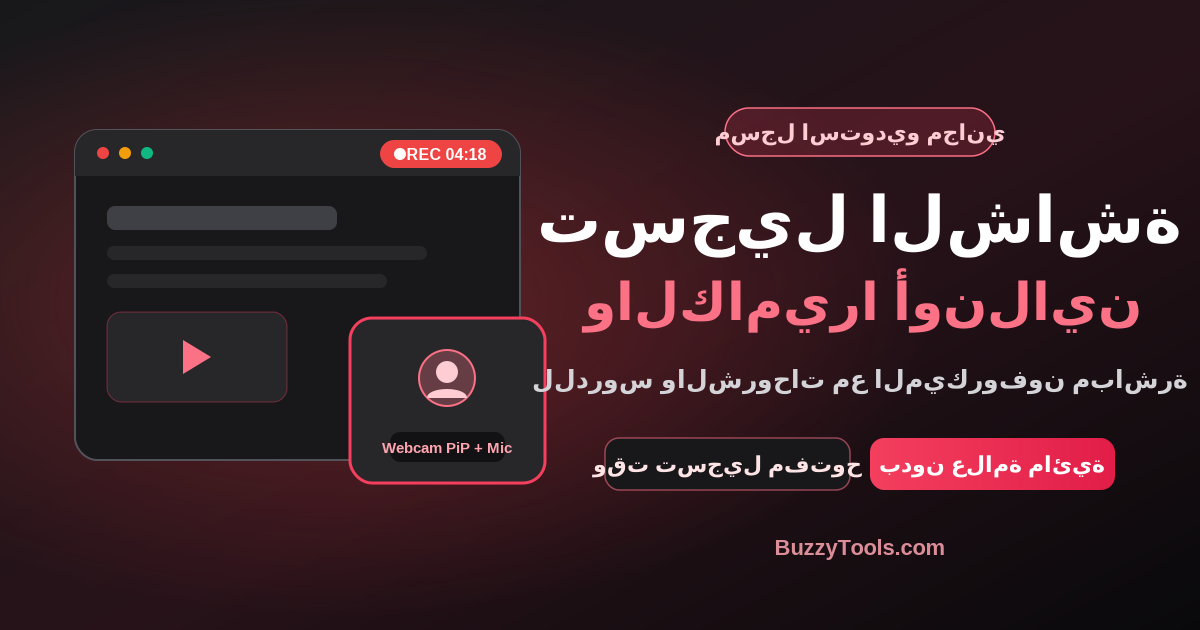
- كاميرا الوجه العائمة (Picture-in-Picture): إظهار وجهك في دائرة أو مستطيل في أي زاوية تفضلها.
- تسجيل ومزج الصوت المزدوج: تسجيل صوت الميكروفون متزامناً مع صوت النظام (التطبيقات أو الاجتماعات).
- جودة Full HD: تسجيل بدقة 1080p أو 720p حسب حاجتك.
خطوات تسجيل الشاشة والكاميرا عبر BuzzyTools
1. فتح استوديو التسجيل
توجه إلى أداة تسجيل الشاشة والكاميرا أونلاين في BuzzyTools.
2. اختيار وضع التسجيل المطلوب
اختر من بين 3 أوضاع مجهزة:
- الشاشة فقط (Screen Only): لتسجيل كامل الشاشة أو نافذة محددة أو تبويب متصفح.
- الكاميرا فقط (Webcam Only): لتسجيل فيديو شخصي مباشر من كاميرا الويب.
- الشاشة + كاميرا الوجه (PIP): الخيار الموصى به للشروحات وصناع المحتوى؛ حيث يدمج الشاشة مع صورتك العائمة في الزاوية.
3. ضبط خيارات الصوت والكاميرا
- مصدر الصوت: اختر الميكروفون (صوتك)، أو صوت النظام (الكمبيوتر)، أو كلاهما معاً.
- شكل وموضع الكاميرا: اختر موضع الكاميرا (أسفل اليمين أو اليسار) وشكلها (دائري أو مستطيل).
- الدقة: اختر 1080p Full HD أو 720p HD.
- يمكنك النقر على "اختبار ومعاينة الكاميرا" للتأكد من الإضاءة وضبط زاوية جلوسك قبل الانطلاق.
4. بدء التسجيل والتحميل الفوري
- اضغط على زر "🔴 بدء التسجيل الآن".
- ستظهر لك نافذة المتصفح لاختيار ما تريد مشاركته (الشاشة بالكامل، أو نافذة برنامج، أو تبويب).
- سيبدأ عد تنازلي متحرك (3 - 2 - 1) لتستعد للكلام.
- أثناء التسجيل، ستجد شريطاً أنيقاً يوضح مدة التسجيل اللحظية مع إمكانية الإيقاف المؤقت (Pause) والاستئناف.
- عند الانتهاء، انقر على "⏹️ إنهاء وحفظ التسجيل" وسيتم تحميل الفيديو فورياً بجودة كاملة وبدون أي انتظار.