يواجه الملايين من مستخدمي تطبيق واتساب (WhatsApp) مشكلة متكررة عند الرغبة في مشاركة مقطع فيديو مميز—سواء كان خطبة ملهمة، أو لقطات من حفل أو رحلة سياحية، أو تقريراً إخبارياً، أو بودكاست مفيداً—حيث يفرض التطبيق حداً زمنياً صارماً لا يتجاوز 30 ثانية لكل حالة (Status).
الاعتماد على أداة القص اليدوية المدمجة داخل تطبيق الواتساب عملية مملة وتستغرق وقتاً طويلاً؛ إذ يضطر المستخدم إلى سحب شريط التمرير بدقة لكل مقطع على حدة، وغالباً ما ينتج عن ذلك تكرار بعض اللحظات أو فقدان أجزاء هامة من الكلام، بالإضافة إلى انخفاض جودة الفيديو بسبب ضغط واتساب المتكرر.
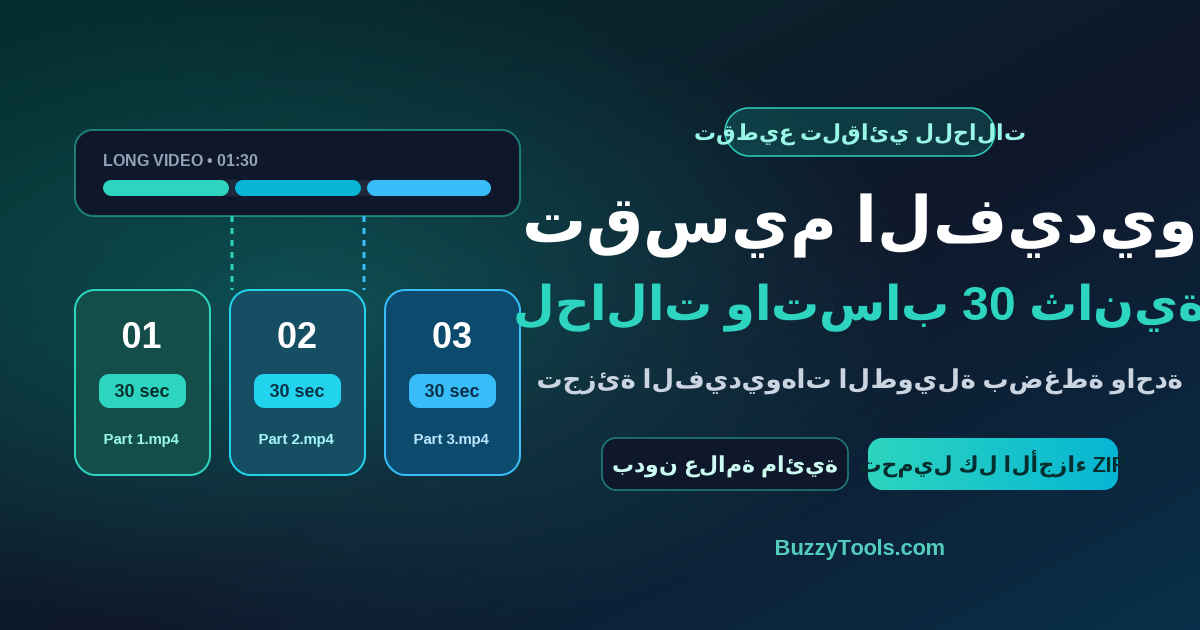
في هذا الدليل العملي، سنتعرف على أسرع وأذكى طريقة لتقسيم أي فيديو طويل تلقائياً بضغطة زر واحدة إلى أجزاء متتابعة بطول 30 ثانية بدقة كاملة وبدون أي برامج.
لماذا يعد تقسيم الفيديو المسبق أفضل من أداة واتساب اليدوية؟
- انسيابية المشاهدة التامة: عندما يتم تقسيم الفيديو آلياً بأجزاء متتالية (0 إلى 30 ثانية، ثم 30 إلى 60 ثانية، وهكذا)، يشاهد أصدقاؤك ومتابعوك القصة دون أي قفزات مزعجة أو مقاطع مكررة.
- الحفاظ على النقاء الأصلي (Full HD): التقطيع اليدوي داخل التطبيقات يعيد ترميز الفيديو عدة مرات مما يسبب تشويش الصورة، بينما تقنية Stream-Copy تحافظ على نقاء 1080p كما تم تصويره.
- توفير الوقت والجهد: بدلاً من قضاء 10 دقائق في محاولة ضبط الثواني يدوياً لمقطع طوله دقيقتان، تنجز الأداة العملية في ثانية واحدة وتمنحك كل المقاطع جاهزة في ملف مضغوط.
- مناسبة أيضاً لقصص إنستغرام وتيك توك: تتيح لك الأداة التبديل بضغطة زر لاختيار مدة 15 ثانية لقصص إنستغرام (Instagram Stories) أو 60 ثانية للريلز.
خطوات تقسيم الفيديو لحالات الواتساب عبر BuzzyTools
العملية بسيطة جداً ولا تتطلب تثبيت أي تطبيق على هاتفك أو جهازك:
1. فتح أداة تقسيم الفيديو
توجه مباشرة إلى أداة تقسيم الفيديو لحالات الواتساب والستوري في BuzzyTools.
2. اختيار ملف الفيديو
- انقر على "اختيار فيديو للتقسيم" أو اسحب الفيديو وأفلته مباشرة.
- تدعم الأداة كافة الصيغ الشائعة: MP4 و MOV (فيديوهات آيفون) و WebM و MKV.
3. تحديد وضع التقسيم (حالات واتساب 30 ثانية)
ستجد خيار "حالات واتساب (30 ثانية)" محدداً افتراضياً، كما يمكنك التبديل بين أوضاع المنصات المختلفة:
| وضع التقسيم | مدة كل مقطع | المنصة المناسبة |
|---|---|---|
| حالات واتساب | 30 ثانية | WhatsApp Status |
| قصص إنستغرام | 15 ثانية | Instagram Stories |
| ريلز وتيك توك | 60 ثانية | Reels & TikTok |
| مدة مخصصة | حسب اختيارك بالثواني | الشروحات والمنصات التعليمية |
ستظهر لك الأداة فوراً عدد الأجزاء الناتجة قبل البدء (مثلاً: فيديو مدته دقيقتان سينقسم إلى 4 أجزاء متساوية لواتساب).
4. النقر على "بدء تقسيم الفيديو" والتحميل الفوري
- انقر على زر "✂️ بدء تقسيم الفيديو".
- بفضل محرك الدفق الفوري، ستنتهي العملية خلال 1 إلى 3 ثوانٍ فقط.
- يمكنك معاينة كل جزء بشكل مستقل عبر مشغل الفيديو، ثم النقر على "📦 تنزيل جميع الأجزاء (ملف ZIP)" لحفظ المقاطع مرتبة على جهازك.
نصائح هامة لنشر الحالات بأعلى وضوح على واتساب
- فك الضغط والترتيب: بعد تحميل ملف الـ ZIP على هاتفك (أو الكمبيوتر)، افتح المجلد وستجد المقاطع بأسماء واضحة:
part_01.mp4,part_02.mp4وهكذا. - التحديد المتعدد في واتساب: عند فتح واتساب والضغط على "إضافة حالة"، افتح معرض الصور وحدد المقاطع بنفس الترتيب الرقمي من 1 إلى الأخير، ثم اضغط إرسال دفعة واحدة.
- تفعيل جودة HD في واتساب: احرص على تفعيل زر HD في شاشة إرسال واتساب العلوية لضمان عدم ضغط واتساب للفيديو بدقة منخفضة.
- ضغط حجم الملف إذا كان كبيراً: إذا كان مقطع الفيديو الأصلي مصوراً بدقة 4K بحجم ضخم، يمكنك استباقياً استخدام أداة ضغط الفيديو أونلاين لتقليل حجمه قبل التقسيم ليسهل إرساله بسرعة في المناطق ذات الإنترنت الضعيف.